반응형
개인 메일을 용도에 따라서 다양하게 사용하다가 보니 여기저기 사이트에 매번 접속해서 메일 열람하기가 너무 번거로워서 이번에는 네이트 메일을 Outlook에 연동해봤는데, 처음엔 복잡할 것 같았지만 막상 해보니 생각보다 간단했습니다.
혹시 저처럼 필요하신 분들 있을 것 같아 정리해봅니다.
1. 네이트 메일에서 외부 메일 사용 설정하기
Outlook에서 바로 추가하려고 하면 오류부터 납니다.
네이트 메일 설정을 먼저 해줘야 해요.
네이트 메일에 로그인한 뒤,
- 환경설정
- 메일 설정
- POP3 / IMAP 설정
여기서
👉 POP3/IMAP 사용함으로 변경하고 저장합니다.
이 단계 안 하면 아무리 Outlook에서 설정해도 안 됩니다.
저도 여기서 한 번 막혔어요.
2. Outlook에서 계정 추가
이제 Outlook으로 넘어갑니다.
- Outlook 실행
- 상단 메뉴에서 파일 → 계정 추가
- 네이트 메일 주소 입력
- 고급 옵션 → 직접 내 계정 설정
- POP 또는 IMAP 선택
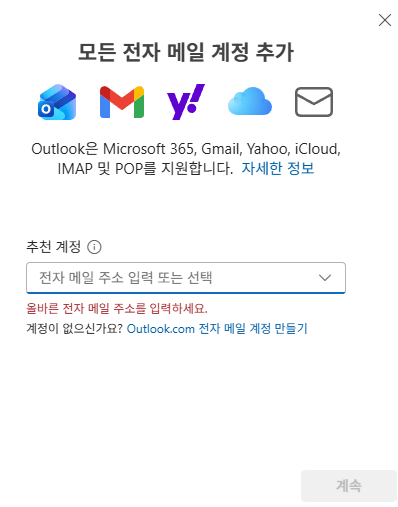
추천계정에 자신의 네이트 메일 주소를 넣어주시면 됩니다.
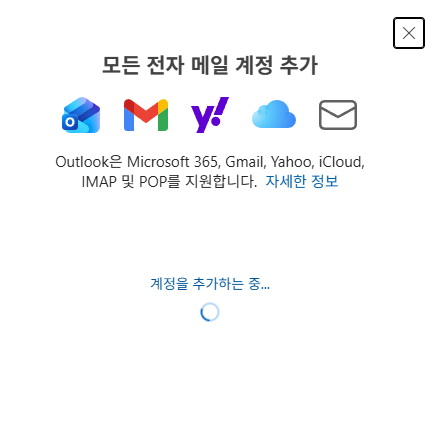
그럼 자동으로 계정을 추가하고 바로 이어서 비밀번호를 입력하라고 나오는데
그 부분에서 네이트 계정의 비밀번호를 입력하면됩니다.
그렇게 저는 한번에 성공했어요.

단, 자동설정으로 실패하는 경우에는 아래 3번 스텝을 따라서 진행하면 됩니다.
3. 네이트 메일 서버 정보 입력 (IMAP 기준)
저는 여러 기기에서 같이 쓰고 있어서 IMAP 방식으로 설정했어요.
이게 가장 안정적입니다.
📥 받는 메일 서버
- 서버 주소 : imap.nate.com
- 포트 : 993
- 암호화 : SSL/TLS
📤 보내는 메일 서버 (SMTP)
- 서버 주소 : smtp.nate.com
- 포트 : 465
- 암호화 : SSL/TLS
- 보내는 메일 서버 인증 사용 체크
→ 받는 메일 서버와 동일한 정보 사용
🔑 로그인 정보
- 사용자 이름 : 네이트 메일 전체 주소
- 비밀번호 : 네이트 메일 비밀번호
4. 테스트 후 완료
설정이 끝나면 Outlook에서 자동으로
메일 보내기 / 받기 테스트를 합니다.
오류 없이 넘어가면 바로 사용 가능하고,
받은 편지함도 정상적으로 동기화됩니다.
사용해보니 느낀 점
네이트 메일도 이렇게 설정해두니 Outlook 하나로 여러 메일을 같이 관리할 수 있어서 훨씬 편해졌어요.
메일 자주 쓰는 분들이라면 한 번 설정해두는 거 충분히 가치 있습니다.
저는 일단 3가지 를 설정 완료 했어요. 나머지 구글 계정도 추가해야겠네요.
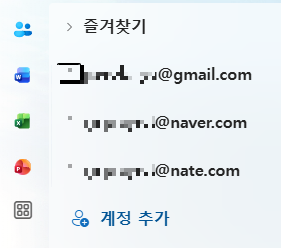
사용법을 잊어버렸을 경우를 대비해서 네이트 메일 연동 방법을 기록해 놓았어요.
필요하신분께 도움이 되었으면 합니다.
'개발 > 정보' 카테고리의 다른 글
| 요즘 AI 기술 흐름 정리|성능보다 ‘잘 돌아가는 AI’가 중요해졌어요 (0) | 2026.02.03 |
|---|---|
| 요즘 핫한 영역별 인공지능(AI) 사이트 추천 (1) | 2023.03.05 |
| 유니티 비주얼 스튜디오 자동완성 기능 안될때 해결방법 (1) | 2021.12.18 |
| 비주얼 스튜디오 유니티 디버깅 Attach to Unity 버튼 없어진 경우 (1) | 2020.11.22 |
| 유니티 최신소식 2018.3 업데이트 (0) | 2019.02.22 |
| 유니티(Unity) 를 단시간에 학습하는 꿀팁!! (1) | 2018.11.06 |
| 큐비클(Qubicle) 유니티에 Import 할때 픽셀 흐려지는것 해결방법 (0) | 2018.01.19 |
| 유니티 BuildMethodException : Build Filed wit Errors 우회방법 (0) | 2018.01.08 |